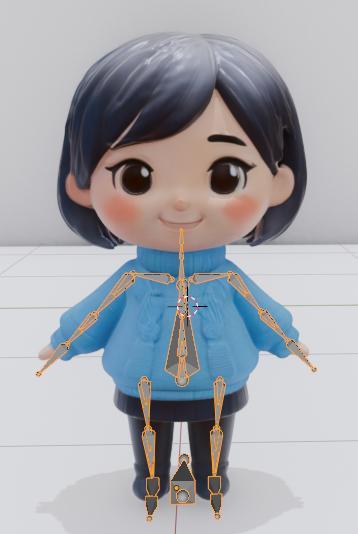
3.2 - 模型处理与骨骼绑定
概述
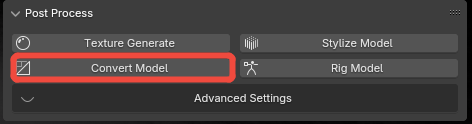
所有使用AnimoXtend生成的模型,都可以通过在AX_Create选项卡下的Post Process子模块来对模型进行修缮/编辑
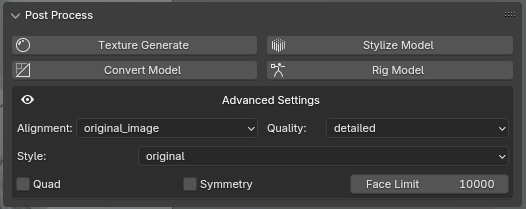
💡 Tips
只有T2M、I2M、MV2M、TEX等Tripo Task的结果才可以执行后处理操作,自定义的3D模型暂不支持此类功能(将在后续更新中支持)
PBR材质处理
选择处理对象
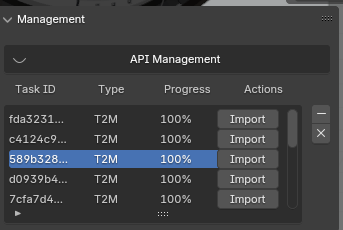
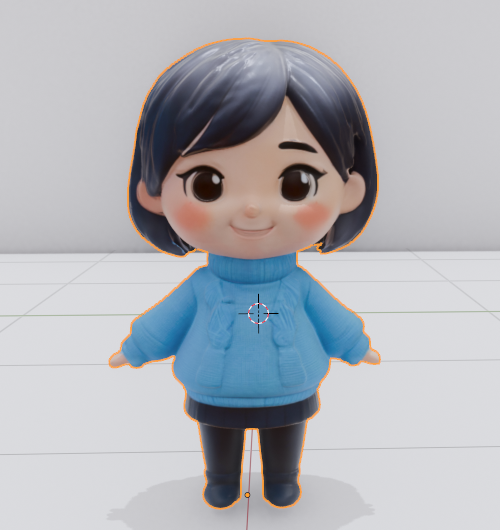
在Viewport中选择Tripo生成的模型,或在Task List中,选择对应的Task条目
发起材质处理任务
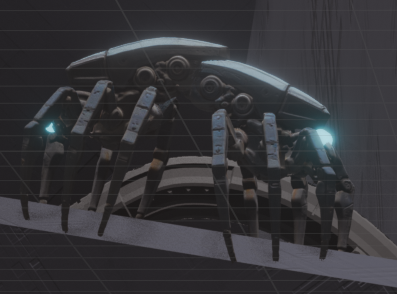
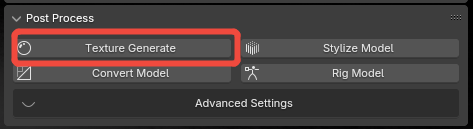
点击Texture Generate按钮即可发起PBR材质处理任务,任务完成后会自动导入结果到blender
风格化后处理
选择处理对象
在Viewport中选择Tripo生成的模型,或在Task List中,选择对应的Task条目
发起风格化后处理任务
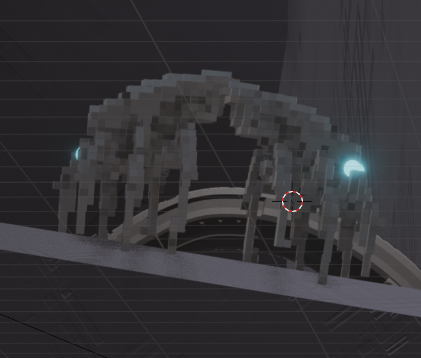
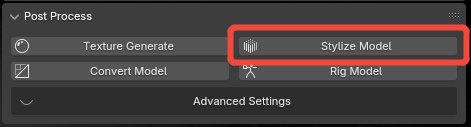
点击Texture Generate按钮即可发起风格化后处理任务,任务完成后会自动导入结果到blender
拓扑优化处理
选择处理对象
在Viewport中选择Tripo生成的模型,或在Task List中,选择对应的Task条目
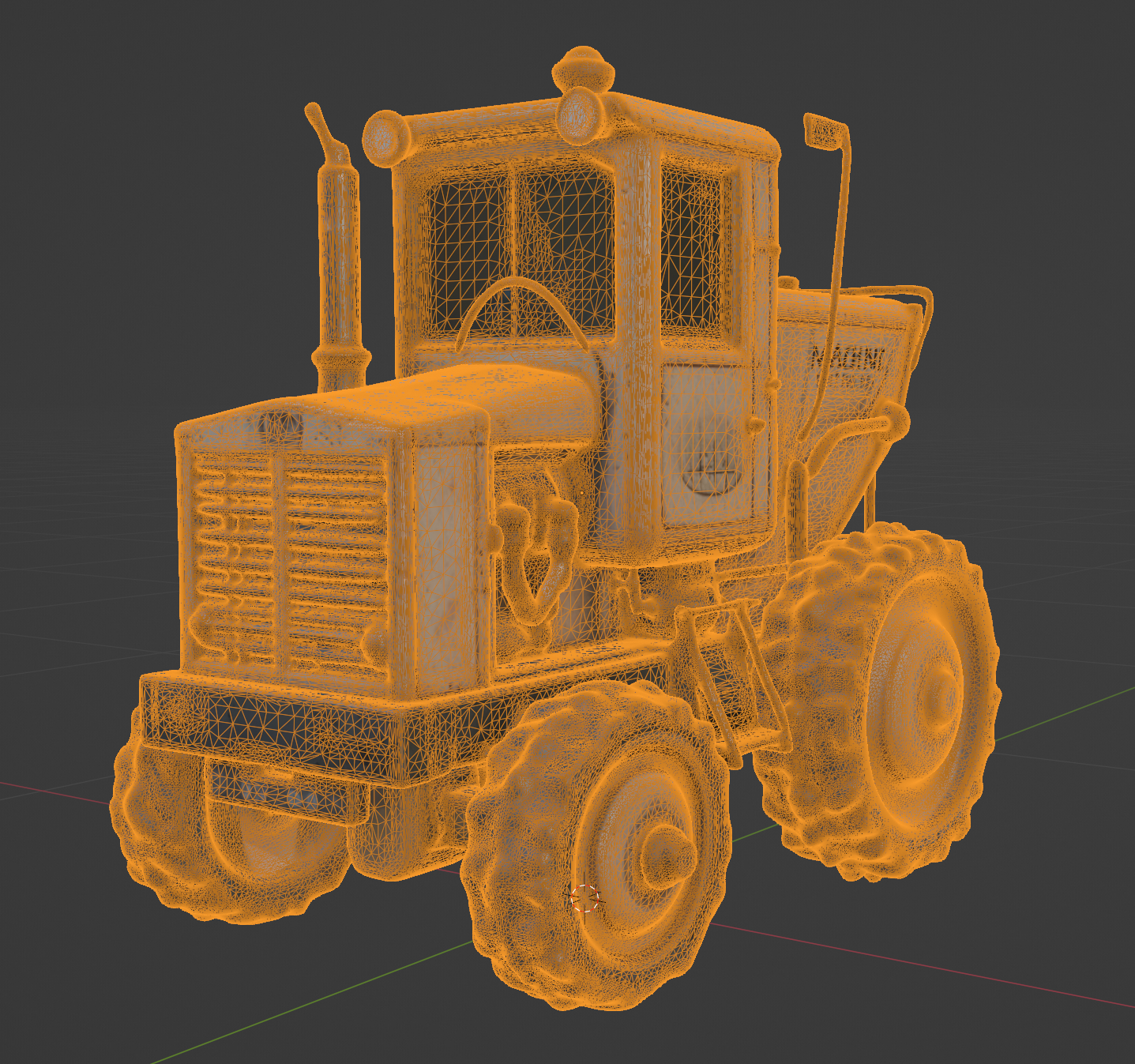
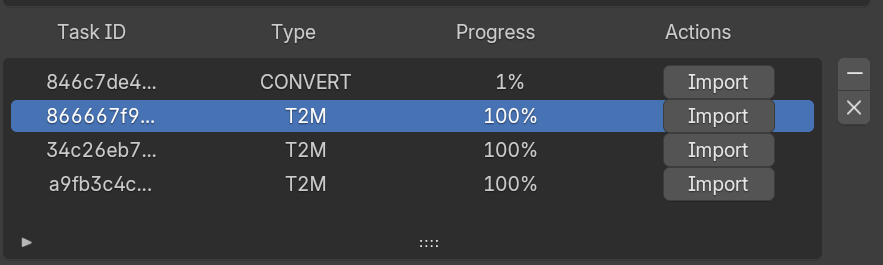
发起拓扑优化处理任务
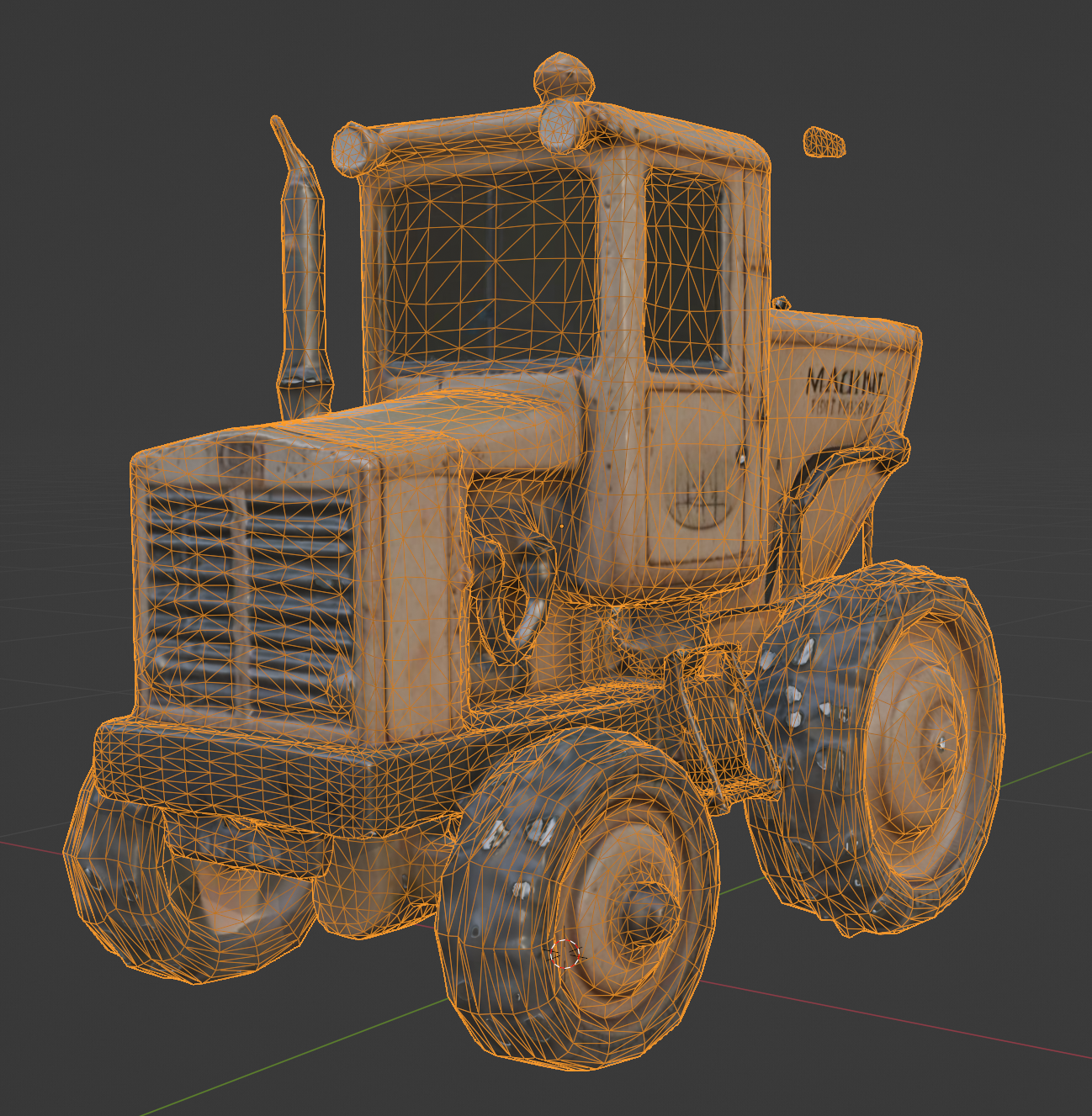
点击Stylize Model按钮即可发起风格化后处理任务,任务完成后会自动导入结果到blender
自动骨骼绑定
选择处理对象
在Viewport中选择Tripo生成的模型,或在Task List中,选择对应的Task条目
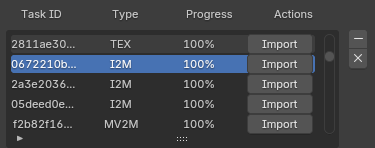
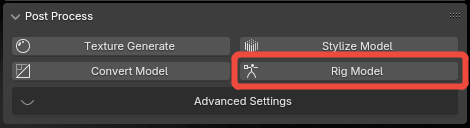
发起自动骨骼绑定任务
点击Texture Generate按钮即可发起风格化后处理任务,任务完成后会自动导入结果到blender